Home Assistant Integration
Aqua-Scope WLAN-Geräte können direkt in Home Assistant eingebunden werden. Die Integration basiert auf MQTT und nutzt die MQTT-Discovery-Funktion von Home Assistant – einmal aktiviert, erscheinen alle Sensoren, Aktoren und Alarme automatisch im Dashboard.
Voraussetzungen
- Eine laufende Home Assistant Installation (z.B. Home Assistant OS auf Raspberry Pi)
- Lokale IP-Adresse des Home Assistant Systems
- Aqua-Scope Gerät mit eingerichteter WLAN-Anbindung
Falls die IP-Adresse des Home Assistant Systems nicht bekannt ist, kann das „Local IP"-Add-on aus dem Home Assistant Add-on Store installiert werden. Es zeigt die aktuelle IP-Adresse direkt im Dashboard an.
Schritt 1: Mosquitto MQTT-Broker installieren
Home Assistant benötigt einen MQTT-Broker, über den die Aqua-Scope Geräte kommunizieren. Empfohlen wird das offizielle Mosquitto broker Add-on.
- Öffnen Sie in Home Assistant Einstellungen → Add-ons → Add-on Store
- Suchen Sie nach „Mosquitto broker"
- Klicken Sie auf Installieren
- Aktivieren Sie nach der Installation die Option „Start beim Booten"
- Klicken Sie auf Start

Schritt 2: MQTT-Benutzer anlegen
Die Aqua-Scope Geräte melden sich beim Broker mit Benutzername und Passwort an. Legen Sie dafür einen dedizierten Benutzer an.
- Öffnen Sie Einstellungen → Personen (bzw. Benutzer)
- Klicken Sie auf Person hinzufügen bzw. Benutzer hinzufügen
- Tragen Sie als Anzeigename und Benutzername z.B.
mqtt-userein - Vergeben Sie ein sicheres Passwort und bestätigen Sie es
- Klicken Sie auf Erstellen
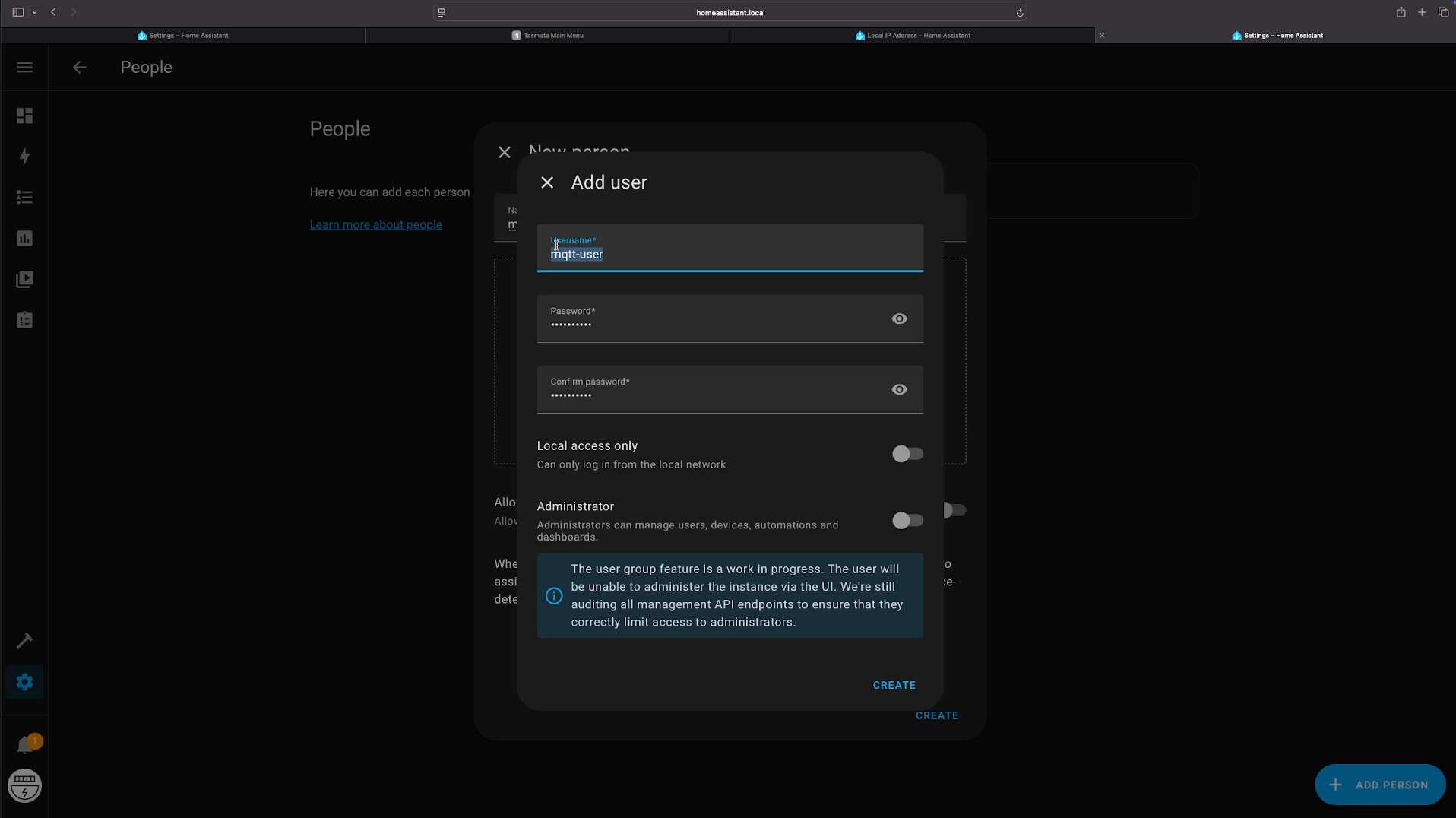
Notieren Sie sich Benutzername und Passwort – beides wird in Schritt 4 und Schritt 5 erneut benötigt.
Schritt 3: Home Assistant neu starten
Damit der neu angelegte Benutzer vom MQTT-Broker erkannt wird, ist ein Neustart erforderlich:
Einstellungen → System → Hardware → Neustart
Schritt 4: MQTT-Integration konfigurieren
Nach dem Neustart wird die MQTT-Integration mit dem neuen Benutzer verbunden.
- Öffnen Sie Einstellungen → Geräte & Dienste
- Suchen Sie nach MQTT und klicken Sie auf Konfigurieren (oder fügen Sie die Integration neu hinzu)
- Tragen Sie folgende Daten ein:
| Feld | Wert |
|---|---|
| Broker | core-mosquitto |
| Port | 1883 |
| Benutzername | mqtt-user |
| Passwort | das in Schritt 2 vergebene Passwort |
- Klicken Sie auf Absenden
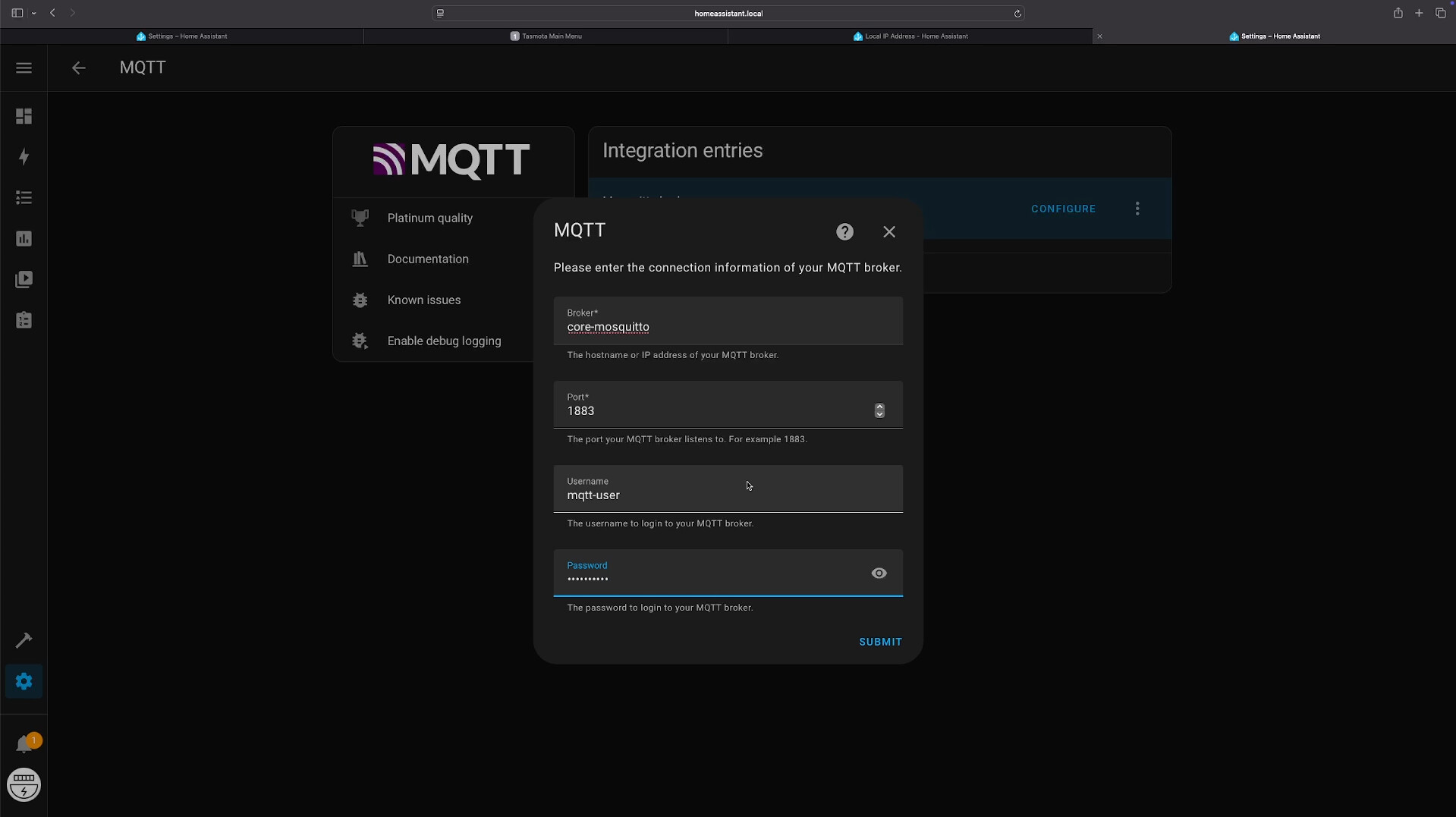
Die Integration sollte nun als „Konfiguriert" angezeigt werden und das Mosquitto Add-on den Status „Läuft".
Schritt 5: Aqua-Scope Gerät mit dem Broker verbinden
Damit das Aqua-Scope Gerät seine Daten an Home Assistant sendet, müssen die MQTT-Verbindungsdaten im Gerät hinterlegt werden.
- Öffnen Sie die Aqua-Scope App
- Wählen Sie das gewünschte Gerät aus
- Navigieren Sie zu Konfiguration → Kommunikationsoptionen
- Aktivieren Sie MQTT und tragen Sie ein:
| Parameter | Wert |
|---|---|
| Server | IP-Adresse Ihres Home Assistant Systems (z.B. 192.168.1.42) |
| Port | 1883 |
| Benutzername | mqtt-user |
| Passwort | das in Schritt 2 vergebene Passwort |
Details zu den MQTT-Parametern finden Sie auf der Seite MQTT.
Schritt 6: Home Assistant Support aktivieren
- In der Aqua-Scope App das Gerät weiterhin geöffnet halten
- Unter Konfiguration die Option „Home Assistant Support" aktivieren
- Speichern
Nach der Aktivierung sendet das Gerät automatisch die MQTT-Discovery-Nachrichten an den Broker. Home Assistant erkennt das Gerät und legt alle Entitäten selbstständig an – ein Eintrag in der configuration.yaml ist nicht erforderlich.
Automatisch erkannte Entitäten
Sobald der Home Assistant Support aktiv ist, erscheinen je nach Gerätetyp folgende Entitäten:
Sensoren
| Sensor | Geräte |
|---|---|
| Temperatur | Alle Geräte |
| Wasserdruck | AQS, AQX, PRE |
| Wasserverbrauch | AQM, AQX |
| Regenmenge | RAN |
| Luftfeuchtigkeit | FLO, CLP |
| Batteriestatus | Alle batteriebetriebenen Geräte |
Aktoren
| Aktor | Geräte |
|---|---|
| Ventil Auf/Zu | BVS, KFR (über Monitor) |
Alarme
Alle Alarmmeldungen des Gerätes (Leckage, Überdruck, Frost, etc.) stehen als MQTT-Events zur Verfügung und können in Automationen verwendet werden.
Jede Alarmmeldung enthält ein Feld source:
source: 0– Alarm vom Hauptgerätsource: 1oder höher – Alarm von einem angelernten Untergerät (z.B. Flutsensor oder Motor)
Beispiel-Automation
Bei einem Flutalarm eine Mobile-Benachrichtigung senden und das Kellerlicht einschalten:
automation:
  - alias: "Aqua-Scope Flutalarm"
    trigger:
      - platform: mqtt
        topic: "/AQS/12345678/alarm"
    condition:
      - condition: template
        value_template: "{{ trigger.payload_json.alarm == 'flood' }}"
    action:
      - service: notify.mobile_app
        data:
          message: >
            Wasseralarm! Flutsensor hat Wasser erkannt.
            (Quelle: {{ trigger.payload_json.source }})
      - service: light.turn_on
        target:
          entity_id: light.keller
Ersetzen Sie 12345678 durch die 8-stellige Geräte-ID Ihres Aqua-Scope Gerätes (auf dem Gerät aufgedruckt).
Test
Wenn die Verbindung zum eigenen MQTT-Server nicht funktioniert, kann dies entweder an einer falschen Konfiguration liegen oder am Gerät selbst. Mit io.aqua-scope.com/mqtt lässt sich das prüfen.
Diese Website verbindet sich mit zwei möglichen bekannten öffentlichen MQTT-Servern. Wird ein solcher Server in der App als Server für MQTT eingetragen und anschließend über die Website abgefragt, sind alle MQTT-Nachrichten – inklusive möglicher Konfigurationsnachrichten für Home Assistant – als JSON-Objekt sichtbar. Damit lässt sich sehr leicht prüfen, ob überhaupt Nachrichten ausgesendet werden und wie diese aussehen.
Tipps & Fehlerbehebung
Jedes Aqua-Scope Gerät hat eine eindeutige Geräte-ID. Beliebig viele Geräte können parallel an denselben Broker angebunden werden und erscheinen als separate Geräte in Home Assistant.
Bleibt das Gerät offline in Home Assistant, prüfen Sie:
- Stimmt die IP-Adresse des Home Assistant Systems in der App?
- Wurde Home Assistant nach dem Anlegen des MQTT-Benutzers neu gestartet?
- Stimmen Benutzername und Passwort?
- Erlaubt die Firewall den Zugriff auf Port
1883?
Für eine TLS-verschlüsselte Verbindung verwenden Sie Port 8883. Details siehe MQTT-Seite.
Unterstützte Geräte
Home Assistant Discovery wird von allen WLAN-fähigen Aqua-Scope Geräten unterstützt: